Bereit zur Migration?
Monely ist jetzt verfügbar! Laden Sie jetzt herunter und bringen Sie Ihre gesamte Finanzhistorie mit.
Keine Kreditkarte erforderlich.
Fünf Apps haben einen direkten Importer. Alles andere kommt als Kontoauszug in OFX oder als Tabelle in CSV, XLS oder XLSX herein.
App herunterladen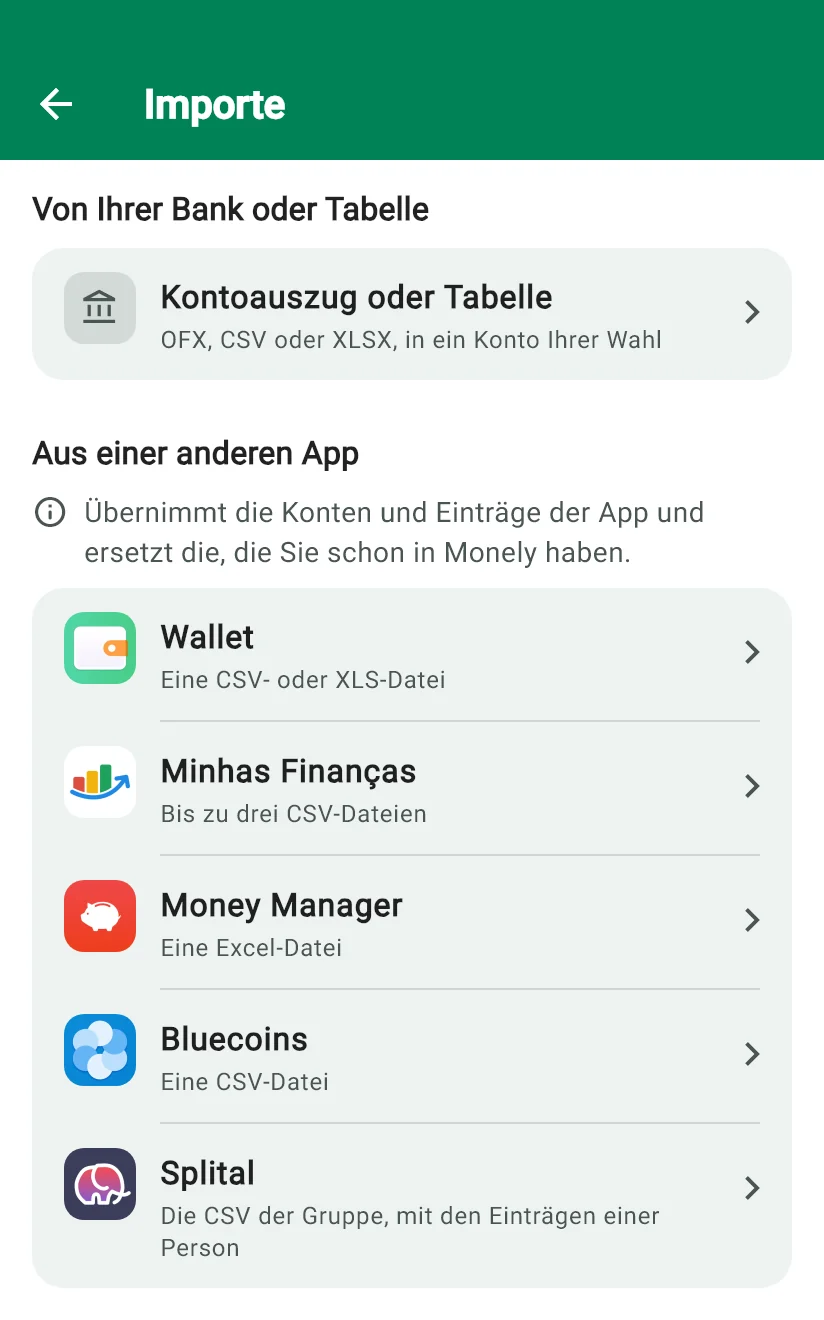
Suchen Sie in der App, die Sie heute nutzen, die Export-Option und sichern Sie die Datei. Jede App exportiert in ihrem eigenen Format, und die Liste unten sagt, welches Monely liest.
Gehen Sie in Monely zu Einstellungen -> Importe, wählen Sie Ihre App und dann die eben exportierte Datei.
Sie verknüpfen die Kategorien der Datei mit Ihren, prüfen die Konten, die angelegt werden, und bestätigen. Vor diesem Bildschirm wird nichts geschrieben.
Wallet von BudgetBakers. Monely liest die Datei, die die App exportiert, mit Ihren Transaktionen, Konten und Kategorien.
Datei: CSV, XLS oder XLSX
EinsatzbereitDie App exportiert eine Datei je Eintragsart. Schicken Sie Einnahmen, Ausgaben und Umbuchungen im selben Import.
Datei: bis zu 3 CSV-Dateien
EinsatzbereitMoney Manager von Realbyte. Monely liest die Excel-Datei, die die App exportiert, mit Transaktionen, Konten und Kategorien.
Datei: XLS oder XLSX
EinsatzbereitDer Export enthält den Anfangssaldo jedes Kontos, deshalb schlägt Monely den aktuellen Saldo aller angelegten Konten bereits vor.
Datei: CSV
EinsatzbereitDie Datei enthält die geteilten Ausgaben der ganzen Gruppe. Monely fragt, welche Person in der Datei Sie sind, und importiert nur Ihren Anteil.
Datei: CSV
EinsatzbereitFür eine Bank, eine digitale Geldbörse oder Ihre eigene Übersichtstabelle. Sie wählen, welches Konto die Einträge erhält, und der Rest Ihrer Daten bleibt unberührt. Ein Kontoauszug als PDF wird nicht akzeptiert: Suchen Sie beim Herunterladen die OFX-Option.
Datei: OFX oder QFX für Kontoauszüge. CSV, TSV, XLS oder XLSX für Tabellen.
EinsatzbereitDie drei Fragen, die alle stellen, bevor sie die Datei schicken.
Monely legt für jedes in der Datei gefundene Konto ein Konto an, behält den ursprünglichen Namen und leitet den Typ aus diesem Namen ab: Karte, Investition, Bargeld, Kredit oder Girokonto. Auf dem Bildschirm Konten einrichten prüfen Sie die Liste und legen vor dem Bestätigen den aktuellen Saldo und die Farbe jedes Kontos fest.
Monely erfindet keine Kategorien. Auf dem Bildschirm Kategorie-Zuordnung verknüpfen Sie jede in der Datei gefundene Kategorie mit einer Ihrer Kategorien, und der Bildschirm zählt, wie viele noch fehlen. Was ohne Zuordnung bleibt, wird nicht importiert. Bei Kontoauszug und Tabelle gibt es keine Zuordnung: Die Einträge landen in einer Standardkategorie je Typ, die Sie danach anpassen.
Ein Import aus einer der fünf Apps baut Ihre Daten aus der Datei neu auf: Die Konten und Einträge, die Sie heute haben, werden archiviert, und der Bestätigungsbildschirm nennt die Anzahl, bevor Sie weitergehen. Import rückgängig machen stellt genau das Archivierte wieder her. Ein Import von Kontoauszug oder Tabelle fügt nur hinzu und archiviert nichts. In beiden Fällen bleibt die Ausgangs-App unberührt.
Fünf Apps haben einen direkten Importer: Wallet (BudgetBakers), Minhas Finanças, Money Manager (Realbyte), Bluecoins und Splital. Darüber hinaus liest Monely einen Kontoauszug in OFX oder QFX und eine Tabelle in CSV, TSV, XLS oder XLSX. Apps ohne direkten Importer, etwa Mint, YNAB, Mobills oder Organizze, kommen nur über eine Tabelle herein.
Wallet: CSV, XLS oder XLSX. Minhas Finanças: bis zu drei CSV-Dateien, eine für Einnahmen, eine für Ausgaben und eine für Umbuchungen. Money Manager: XLS oder XLSX. Bluecoins: CSV. Splital: CSV. Kontoauszug: OFX oder QFX. Tabelle: CSV, TSV, XLS oder XLSX. Ein Kontoauszug als PDF wird nicht akzeptiert.
Gehen Sie in der Wallet-App zu Einstellungen -> Daten exportieren und exportieren Sie Ihre Einträge. Gehen Sie dann in Monely zu Einstellungen -> Importe -> Wallet und wählen Sie die exportierte Datei aus, in CSV, XLS oder XLSX. Monely zeigt eine Vorschau, bevor irgendetwas geschrieben wird.
Gehen Sie in Monely zu Einstellungen -> Importe -> Kontoauszug oder Tabelle, wählen Sie das Konto, das die Einträge erhält, und wählen Sie die Datei aus. Kontoauszüge werden in OFX und QFX gelesen, Tabellen in CSV, TSV, XLS und XLSX. PDF wird nicht akzeptiert: Suchen Sie beim Herunterladen bei Ihrer Bank nach der OFX-Option.
Monely legt keine Kategorien von sich aus an. In den fünf App-Importern gibt es den Bildschirm Kategorie-Zuordnung, auf dem Sie jede in der Datei gefundene Kategorie mit einer Ihrer Monely-Kategorien verknüpfen, und der Bildschirm zeigt, wie viele noch offen sind. Einträge, deren Kategorie ohne Zuordnung blieb, werden nicht importiert. Bei Kontoauszug und Tabelle gibt es keine Zuordnung: Alles landet in einer Standardkategorie je Typ, die Sie danach anpassen.
In den fünf App-Importern legt Monely für jedes in der Datei gefundene Konto ein Konto an, behält den ursprünglichen Namen und leitet den Typ aus diesem Namen ab: Karte, Investition, Bargeld, Kredit oder Girokonto. Vor dem Bestätigen prüfen Sie die Liste und legen den aktuellen Saldo und die Farbe jedes Kontos fest. Bei Kontoauszug und Tabelle wird kein Konto angelegt: Die Einträge gehen in das eine Konto, das Sie gewählt haben.
Das hängt von der Art des Imports ab, und Monely sagt Ihnen vor dem Bestätigen, in welcher Sie sind. Ein Import aus einer der fünf Apps baut Ihre Daten aus der Datei neu auf: Die Konten und Einträge, die Sie heute haben, werden archiviert, und der Bestätigungsbildschirm nennt die Anzahl. Import rückgängig machen, unter Einstellungen -> Importe, stellt genau das Archivierte wieder her. Ein Import von Kontoauszug oder Tabelle fügt nur Einträge im gewählten Konto hinzu und archiviert nichts. In jedem Fall bleiben Ihre Daten in der ursprünglichen App erhalten, denn der Export erstellt lediglich eine Kopie.
Ja! Der Import funktioniert in allen Plänen, auch im kostenlosen, und es gibt keine Grenze dafür, wie viele Einträge eine Datei mitbringen darf.
Es hängt von der Datenmenge ab. In der Regel werden Dateien mit bis zu 1.000 Transaktionen in wenigen Sekunden verarbeitet. Größere Dateien können einige Minuten dauern.
Monely ist jetzt verfügbar! Laden Sie jetzt herunter und bringen Sie Ihre gesamte Finanzhistorie mit.
Keine Kreditkarte erforderlich.